【2026年版】WordPress無料テーマおすすめ7選【失敗しない選び方も解説】
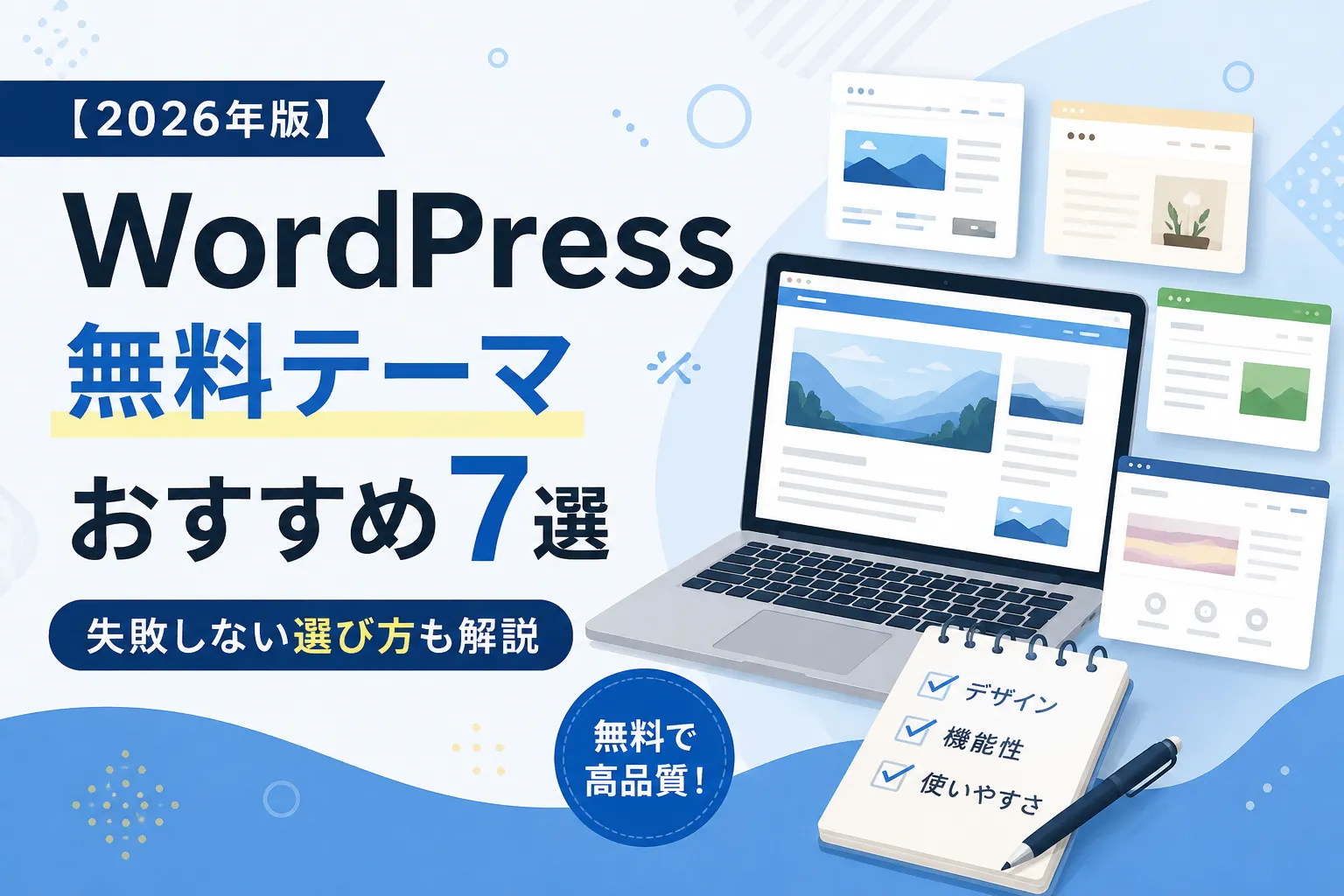

「WordPressを始めたいけど、無料テーマがたくさんありすぎてどれを選べばいいかわからない……」――そんな悩みを抱えていませんか?
WordPressには公式ディレクトリだけでも12,000以上の無料テーマが登録されており、初心者にとって最適な一つを見つけるのは至難の業です。
この記事では、複数のWordPressテーマを実際に使い比べた経験をもとに、本当におすすめできる無料テーマ7選と失敗しない選び方を徹底解説します。読み終える頃には、あなたの目的にぴったりのテーマがきっと見つかるはずです。
WordPressの無料テーマとは?有料テーマとの違いを正しく理解しよう
テーマ選びで最初に気になるのが「無料と有料、どちらにすべきか」という疑問でしょう。まずはその違いを整理し、自分に合った判断ができるようにしましょう。
WordPressテーマの基本的な役割
WordPressテーマとは、サイト全体のデザイン・レイアウト・機能をまとめて定義するテンプレートファイルのことです。テーマを切り替えるだけで、サイトの見た目も使える機能もガラッと変わります。いわば「着せ替え機能」のようなもので、HTMLやCSSの知識がなくてもプロ品質のサイトを構築できるのが大きな魅力です。
WordPressをインストールすると「Twenty Twenty-Five」などの標準テーマが最初から入っています。しかし、これはあくまで汎用的なテーマ。ブログや企業サイトなど目的に合ったテーマに変更することで、サイトの完成度は格段に上がります。
無料テーマと有料テーマの違いを比較
比較項目 | 無料テーマ | 有料テーマ |
|---|---|---|
費用 | 0円 | 10,000〜20,000円前後(買い切り型が主流) |
デザイン性 | シンプル寄り。スキンやCSSで調整 | 洗練されたデザインが最初から用意 |
機能の充実度 | テーマによって差が大きい | SEO・装飾・広告管理など高機能 |
サポート体制 | フォーラムやコミュニティが中心 | メール・チャットの公式サポートあり |
更新の継続性 | 開発が止まるリスクあり | 継続的アップデートが保証されやすい |
ここで強調したいのは、「無料テーマ=低品質」ではないということ。後述するCocoonやLightningは、有料テーマに匹敵する機能を備えています。「これからWordPressを始める」「まずは費用を抑えたい」「ブログの方向性がまだ決まっていない」という方には、無料テーマから始めるのが賢い選択です。
「まず無料→あとで有料」のステップアップもアリ
筆者がおすすめする戦略は、まず無料テーマで運営を始め、方向性が定まったら有料テーマへの乗り換えを検討するというステップです。国内で最も人気の有料テーマ「SWELL」は税込17,600円(2026年3月時点)。ブログの継続を確信してからの投資でも遅くはありません。
ただし、テーマを途中で変更するとデザインや装飾が崩れる場合があります。移行コストを考えると、最初のテーマ選びを慎重に行うことが非常に大切です。次のセクションでは、その「選び方」を具体的に解説します。
関連記事:WordPress有料テーマおすすめ7選|後悔しない選び方と比較表【2026年版】
WordPress無料テーマの選び方【失敗しない6つのチェックポイント】
無料テーマの数は膨大です。闇雲に選んでしまうと、途中でテーマ変更を余儀なくされ、設定のやり直しに苦労する……ということも珍しくありません。以下の6つのポイントを押さえれば、最初から自分に合ったテーマを選べます。
ポイント①:日本語対応・国産テーマを選ぶ
海外製テーマは数こそ豊富ですが、管理画面やマニュアルが英語のみというケースがほとんどです。日本語フォントの表示崩れやサポートの言語問題もあるため、初心者にはハードルが高くなります。
特にこだわりがなければ日本国内で開発されたテーマを選びましょう。日本語マニュアルが整備されていること、困ったときにGoogle検索で解決策が見つかりやすいことは、初心者にとって何よりも心強い武器になります。
ポイント②:レスポンシブデザイン(スマホ対応)を確認する
レスポンシブデザインとは、PC・スマートフォン・タブレットなど異なる画面サイズでも自動的に最適表示される仕組みのことです。現在のWebサイトへのアクセスは約7割以上がスマートフォンからとされており、スマホ対応は必須条件です。
Googleも「モバイルフレンドリー」であるかを検索順位の評価基準にしています。テーマを選ぶ際は、デモサイトをスマートフォンで実際に表示して確認することをおすすめします。
関連記事:モバイルフレンドリーとは?確認方法と対応策をわかりやすく解説
ポイント③:SEO内部対策が施されているか
テーマ自体にSEO対策が組み込まれているかどうかは、検索結果への表示に影響します。以下の機能が備わっているかをチェックしましょう。
- 見出しタグ(h1〜h6)の階層構造が適切に設定されている
- メタディスクリプションを記事ごとに設定できる
- ページの表示速度が高速化されている
- パンくずリストが自動生成される
- 構造化データ(JSON-LD)に対応している
ただし、SEOで最も重要なのはコンテンツ(記事)の質です。テーマは土台にすぎず、テーマを変えただけで劇的に順位が上がることはありません。この点は正しく認識しておきましょう。
ポイント④:ブロックエディター(Gutenberg)に対応しているか
ブロックエディターとは、WordPress 5.0以降に標準搭載された記事編集機能です。テキストや画像を「ブロック」単位で直感的に配置できるため、HTMLの知識がなくても見栄えのよい記事が作れます。2026年現在、ブロックエディター対応は必須条件と言えます。
ポイント⑤:定期的にアップデートされているか
WordPressは年に数回メジャーアップデートが行われ、テーマもそれに追随する必要があります。更新が止まったテーマでは、表示の不具合やセキュリティの脆弱性が放置されるリスクがあります。最終更新日が半年以上前のテーマは避けるのが無難です。
ポイント⑥:利用者が多く、情報が豊富であること
利用者が多いテーマほど、カスタマイズのノウハウやトラブル解決策がネット上に蓄積されています。初心者のうちは利用者数が多く、日本語情報が豊富なテーマを選ぶのが鉄板です。
【目的別】WordPress無料テーマおすすめ7選を徹底比較【2026年版】
それでは、ここまで解説した選び方を踏まえて厳選した無料テーマ7つを紹介します。ブログ向け・企業サイト向けなど目的別に整理していますので、ご自身の用途に合ったテーマをチェックしてください。
テーマ名 | 主な用途 | 開発元 | 特に優れている点 |
|---|---|---|---|
Cocoon | ブログ・アフィリエイト | わいひら氏+エックスサーバー | 圧倒的な機能の豊富さ |
Lightning | 企業サイト・店舗HP | 株式会社ベクトル | パターンの充実度 |
Lab23 | デザイン重視のブログ | SHIROYA(株式会社トミワテック) | 有料級のデザイン性 |
Xeory Base | コンテンツマーケティング | 株式会社ルーシー(バズ部) | SEO設計の信頼性 |
Astra | 多目的(海外製) | Brainstorm Force | 軽量さとカスタマイズ性 |
Sydney | ビジネスサイト(海外製) | aThemes | デザインオプションの多さ |
Twenty Twenty-Five | 学習・テスト用 | WordPress公式 | フルサイト編集対応 |
ここから各テーマの特徴を詳しく見ていきましょう。
①Cocoon(コクーン)|ブログ向け無料テーマの絶対王者
日本の無料WordPressテーマで最も利用者が多いのがCocoonです。開発者の「わいひら」さんが個人で制作を始め、2022年9月にエックスサーバー株式会社と業務提携。現在は両者の共同開発体制で運営されており、安定した更新が継続しています。
2026年3月時点の最新バージョンは2.9.0.1。WordPress 6.9.4にも対応済みで、Amazon商品リンクのCreators API対応など、時代に合わせた機能追加が続いています。ダウンロード数は累計200万件を突破しており、名実ともに国内No.1の無料テーマです。
◎Cocoonの主な機能・特徴
- SEO対策:メタディスクリプション設定、パンくずリスト、構造化データ対応を標準装備
- 高速化:画像の遅延読み込み、CSS/JSの縮小・結合など豊富な高速化オプション
- スキン機能:100種類以上のデザインにワンクリックで着せ替え可能
- 記事装飾:吹き出し、ボックス、タイムライン、ランキング作成などの装飾パーツが充実
- 収益化支援:Googleアドセンス広告の自動配置、Amazon・楽天の商品リンク生成機能
- アクセス解析:要素ごとの表示回数・クリック数・クリック率の計測が可能
- ブロックエディター完全対応:Gutenbergでの記事作成が快適
- 完全無料・100%GPL:商用利用も自由
Cocoonの最大の強みは、無料なのに有料テーマ並み(あるいはそれ以上)の機能を備えていることです。SEO設定やページ高速化、広告管理など、通常はプラグインを追加しなければ実現できない機能がテーマ本体に組み込まれています。その結果、プラグインの数を最小限に抑えられ、サイトの軽量化にも貢献します。
さらに、エックスサーバーやConoHa WINGなど主要レンタルサーバーでは、WordPress開設時にCocoonをデフォルトテーマとして選択できるようになっています。サーバー契約からテーマ導入まで一貫して行えるのは、初心者にとって非常にありがたいポイントです。
Cocoonの注意点
デフォルトのデザインは白基調で非常にシンプルです。「おしゃれなサイトにしたい」という方は、スキン機能の活用やCSSカスタマイズが必要です。また、利用者が多い分デザインが他サイトと被りやすいというデメリットもあります。
Cocoonがおすすめの人
初めてWordPressでブログを始める人/アフィリエイトやアドセンスで収益化を目指す人/費用をかけずに高機能なサイトを作りたい人/まずは記事の質に集中したい人
②Lightning(ライトニング)|企業サイトを自作するならコレ
Lightningは、株式会社ベクトルが開発するWordPress公式ディレクトリ登録テーマです。有効インストール数は10万件を超えており、特に企業サイトや店舗のホームページ制作で幅広く採用されています。2015年のリリース以来、幾度ものリニューアルを経て現在の第3世代(G3版)に進化しました。
◎Lightningの主な機能・特徴
- WordPress.org公式テーマ:厳格な審査を通過しており安全性が高い
- 管理画面から直接インストール可能:テーマの検索→インストール→有効化がワンステップ
- 豊富なパターン(テンプレート):工務店、飲食店、クリニックなど業種別のレイアウトが用意
- 拡張プラグイン「VK All in One Expansion Unit」:CTAやSNS連携など企業サイトに必要な機能を一括追加
- デモサイトの一括インポート機能:プロが作ったサイトデザインをそのまま再現可能
- 商用利用OK・100%GPL
- 法人(組織)による開発:開発の継続性が高い
Lightningの最大の魅力は、「パターン」を組み合わせるだけで業種に合ったホームページが短時間で構築できる点です。Web制作の経験がない社内担当者でも、テンプレートを選んで文章と画像を差し替えるだけで、見栄えのよいサイトが完成します。
また、法人が組織として開発・運営している点も安心材料です。個人開発のテーマでは「開発者の事情で更新が止まる」リスクがありますが、Lightningにはその心配が少ないと言えます。毎月の無料オンライン勉強会やフォーラムでのサポートなど、利用者への支援も手厚いです。
Lightningの注意点
テーマ標準のSEO対策機能はCocoonより弱めです。メタディスクリプションやOGP設定は拡張プラグインまたは別途SEOプラグイン(Yoast SEOなど)で補う必要があります。ブログよりもホームページ向きのテーマです。
Lightningがおすすめの人
企業や店舗のホームページを自作したい人/Web制作の知識がない社内担当者/費用を抑えてビジネスサイトを立ち上げたい個人事業主
③Lab23(ラボ23)|デザイン性の高さで注目の新鋭テーマ
出典:株式会社トミワテック - Lab23
Lab23は、WordPressテーマ開発者のSHIROYAさんが制作した日本国産の無料テーマです。比較的新しいテーマながら、「無料でここまでのデザイン性があるのか」と注目を集めています。
◎Lab23の主な機能・特徴
- スタイル設定が豊富で、色やレイアウトを細かく調整可能
- オリジナルブロックが多数用意されており、パズル感覚でコンテンツを作成
- モノトーンからカラフルまで幅広いデザインに対応
- ブロックエディター完全対応
- 直感的なカスタマイズ操作
Lab23は、Cocoonの「デザインがシンプルすぎる」という不満を解消してくれるテーマです。無料テーマの中ではトップクラスのデザイン品質を誇り、有料テーマと見間違えるほどの仕上がりになります。
ただし、CocoonやLightningと比較すると利用者数はまだ少なく、ネット上のカスタマイズ情報も限られています。「ある程度自分で調べながら進められる」という方に向いています。
Lab23がおすすめの人
無料テーマでもデザインにこだわりたい人/Cocoonのデザインに物足りなさを感じている人/モダンな見た目のブログを作りたい人
④Xeory Base(セオリーベース)|SEOの専門家が設計した無料テーマ
Xeory Baseは、SEOコンサルティングで実績のある株式会社ルーシー(メディア「バズ部」運営元)が提供する無料テーマです。ブログ向けの「Xeory Base」と、企業サイト向けの「Xeory Extension」の2種類があります。
◎Xeory Baseの主な機能・特徴
- SEOの専門企業が設計した最適化された内部構造
- コンテンツマーケティングに特化した設計思想
- CTA(行動喚起)の設置機能を標準搭載
- 余計な装飾を排除したクリーンなデザイン
- SNSシェアボタンを標準装備
「良質なコンテンツで集客したい」「読者にしっかり記事を読んでもらいたい」という方針のサイトにぴったりです。SEOの専門家が設計しているだけあって、サイト構造やタグの使い方に無駄がないのが特徴です。
一方で、記事装飾の種類はCocoonほど充実しておらず、スキン機能もありません。「コンテンツ勝負」に振り切ったテーマと言えるでしょう。
Xeory Baseがおすすめの人
コンテンツの質で勝負したい人/SEOに信頼のおけるテーマ構造がほしい人/シンプルで読みやすいブログを目指す人
⑤Astra(アストラ)|世界で最も使われている超軽量テーマ
Astraは世界で最もインストール数が多い無料テーマの一つで、あらゆるタイプのWebサイトに対応できる汎用性の高さが特徴です。海外製テーマですが、日本語環境でも問題なく動作します。
◎Astraの主な機能・特徴
- ページの表示速度が非常に速い(50KB以下の超軽量設計)
- Elementor・Beaver Builderなど主要ページビルダーと完全互換
- 200以上のスターターテンプレートですぐにサイト構築可能
- SEO最適化・Schema.org対応
- カスタマイズ性が高く、ヘッダー・フッター・レイアウトを自由に設定
Astraの最大の魅力は圧倒的な表示速度の速さです。テーマファイルのサイズが50KB以下と超軽量に設計されており、ページの読み込みが非常にスピーディ。Googleが重視するCore Web Vitalsのスコアにも好影響を与えます。
ただし、海外製テーマのため管理画面やドキュメントが英語です。日本語の使い方解説サイトもありますが、国産テーマと比べると情報量は少なめです。英語に抵抗がない方や、ページビルダーを使って自由にデザインしたい方に向いています。
Astraがおすすめの人
表示速度を最優先したい人/ページビルダー(Elementorなど)で自由にデザインしたい人/海外のデザインテンプレートを活用したい人
⑥Sydney(シドニー)|洗練されたデザインのビジネステーマ
Sydneyは、aThemesが開発するビジネス向けの無料テーマです。トップページにフルスクリーンのヘッダー画像やスライダーを配置でき、見た目のインパクトが強いのが特徴です。
◎Sydneyの主な機能・特徴
- フルスクリーンヘッダー画像・スライダーでインパクトのあるトップページ
- Elementorページビルダーとの高い互換性
- 豊富なカスタマイズオプション(色、フォント、レイアウトなど)
- レスポンシブデザイン完全対応
- フッターウィジェット・カスタムメニュー対応
SydneyはWPBeginnerなど海外のWordPress専門メディアでも高い評価を受けています。特にポートフォリオやフリーランスのビジネスサイトを作りたい場合に力を発揮します。
こちらも海外製のため日本語情報はやや少なめですが、直感的に操作できるUIなので、触りながら覚えていくことが可能です。
Sydneyがおすすめの人
ビジュアルにインパクトのあるサイトを作りたい人/フリーランスのポートフォリオサイトを構築したい人/Elementorを使いこなしたい人
⑦Twenty Twenty-Five|WordPress公式の最新標準テーマ
出典:WordPress.org - Twenty Twenty-Five
Twenty Twenty-Fiveは、WordPress本体に同梱されている公式標準テーマです。WordPressをインストールすると最初から有効化されており、追加のダウンロードなしですぐに使い始められます。
◎Twenty Twenty-Fiveの主な機能・特徴
- WordPress本体に標準搭載(別途インストール不要)
- フルサイト編集(FSE)に完全対応
- ブロックテーマとしてヘッダー・フッターまで自由にカスタマイズ可能
- WordPress公式チームによる継続的なアップデート保証
- セキュリティの信頼性が極めて高い
Twenty Twenty-Fiveの注目点は「フルサイト編集(FSE)」に完全対応していることです。従来のテーマでは難しかったヘッダーやフッターのカスタマイズも、ブロック操作だけで実現できます。
ただし、ブログやビジネスサイトに特化した機能(SEO設定、広告管理、スキンなど)は搭載されていません。「WordPressの操作に慣れるための学習用」「テスト環境用」として活用し、本格運用時には目的に合ったテーマに切り替えるのが現実的です。
Twenty Twenty-Fiveがおすすめの人
WordPressの基本操作を学びたい初心者/フルサイト編集の仕組みを体験したい人/テスト環境用のテーマを探している人
WordPress無料テーマのインストール方法【初心者でも3分で完了】
テーマが決まったら、さっそくインストールしましょう。方法は大きく分けて2つあります。
方法①:WordPress管理画面から検索してインストール(公式テーマの場合)
LightningやTwenty Twenty-FiveなどWordPress公式ディレクトリに登録されているテーマは、管理画面から直接インストールできます。
- WordPress管理画面にログインする
- 「外観」→「テーマ」をクリック
- 「新しいテーマを追加」をクリック
- 検索欄にテーマ名(例:Lightning)を入力
- 該当テーマの「インストール」→「有効化」をクリック
これだけで完了です。所要時間は1〜2分程度です。
方法②:ZIPファイルをアップロードしてインストール(Cocoonなど)
Cocoonのように公式ディレクトリに登録されていないテーマは、ZIPファイルをダウンロードしてアップロードする方法でインストールします。
- テーマの公式サイトからZIPファイルをダウンロード(親テーマと子テーマの2つ)
- WordPress管理画面の「外観」→「テーマ」→「新しいテーマを追加」をクリック
- 「テーマのアップロード」をクリック
- 親テーマ(例:cocoon-master.zip)をアップロードしてインストール
- 同じ手順で子テーマ(例:cocoon-child-master.zip)をアップロード
- 子テーマの方を有効化する(親テーマは有効化しない)
【重要】子テーマを有効化する
親テーマを直接有効化すると、テーマのアップデート時にカスタマイズした内容がすべて上書きされてしまいます。子テーマを有効化しておけば、アップデートの影響を受けずにカスタマイズを維持できます。
テーマ導入後にやるべき初期設定5つ
テーマをインストールしただけでは、サイトの力を最大限に引き出せません。以下の5つの初期設定を済ませてから、記事の執筆に取りかかりましょう。
①サイトタイトルとキャッチフレーズの設定
WordPress管理画面の「設定」→「一般」から、サイトタイトルとキャッチフレーズを設定します。検索結果にも表示される重要な項目なので、サイトの内容が一目でわかるタイトルにしましょう。
②パーマリンク設定の変更
「設定」→「パーマリンク」から、URLの構造を「投稿名」に変更することをおすすめします。デフォルトの「?p=123」というURL構造よりもSEO的に有利で、読者にとってもわかりやすいURLになります。
③テーマ固有の設定を行う
Cocoonなら「Cocoon設定」、Lightningなら「カスタマイザー」から、テーマ独自の設定を行います。サイトの配色、レイアウト(1カラム / 2カラム)、ヘッダーのデザインなど、テーマごとに設定項目が異なるので、公式マニュアルを参照しながら進めましょう。
④必要最小限のプラグインを導入する
テーマだけではカバーしきれない機能をプラグインで補います。ただし、プラグインの入れすぎはサイトの表示速度低下やセキュリティリスクにつながります。最小限に絞るのがポイントです。
一般的に推奨されるプラグインの例としては、セキュリティ対策用(SiteGuard WP Pluginなど)、バックアップ用(BackWPupなど)、お問い合わせフォーム用(Contact Form 7など)があります。Cocoonのように機能が豊富なテーマの場合は、SEO系プラグインが不要な場合もあります。
⑤Googleアナリティクスとサーチコンソールの連携
サイトのアクセスデータを分析するために、Googleアナリティクス(アクセス解析)とGoogleサーチコンソール(検索パフォーマンス分析)を導入しましょう。ほとんどの無料テーマでは、テーマ設定画面からトラッキングコードを貼り付けるだけで連携が完了します。
WordPress無料テーマに関するよくある質問(FAQ)
Q1. 無料テーマでもSEO対策はできますか?
はい、無料テーマでも十分なSEO対策が可能です。特にCocoonは、メタディスクリプション設定・構造化データ対応・高速化機能など、有料テーマと遜色ないSEO機能を標準搭載しています。ただし繰り返しになりますが、SEOで最も重要なのはコンテンツの質です。テーマはあくまで土台であり、良質な記事を書くことが検索上位への最短ルートです。
Q2. 無料テーマに安全性の問題はありませんか?
信頼できる開発元のテーマを選べば安全です。WordPress公式ディレクトリに登録されたテーマは厳しい審査を通過しており、セキュリティ面の基準を満たしています。Cocoonのようにエックスサーバーと業務提携しているテーマも信頼性が高いです。逆に、出所不明のテーマやアップデートが長期間止まっているテーマは避けましょう。
Q3. 無料テーマから有料テーマに途中で変更できますか?
はい、変更は可能です。ただし、テーマを変更するとデザインやレイアウト、テーマ固有の装飾(吹き出し、ボックスなど)が崩れる場合があります。記事数が多くなるほど修正の手間が増えるため、テーマ変更を検討するなら早めの判断をおすすめします。Cocoonの場合、同じエックスサーバーの有料テーマ「Xwrite」への移行プラグインが公開されており、比較的スムーズに移行できます。
Q4. WordPressの無料テーマは商用利用できますか?
この記事で紹介したテーマはすべて100%GPLライセンスであり、商用利用が認められています。企業サイト、ECサイト、アフィリエイトサイトなど、どのような目的でも自由に使えます。ただし、テーマによってはライセンスの条件が異なる場合があるので、利用前に公式サイトで確認するのが確実です。
Q5. 初心者に一番おすすめの無料テーマはどれですか?
ブログを始めるならCocoon、企業サイトやホームページを作るならLightningが最もおすすめです。どちらも日本語対応・利用者数が多い・情報が豊富という条件を満たしており、初心者が安心して使えるテーマです。「デザインにもこだわりたい」という方はLab23も検討してみてください。
まとめ:WordPress無料テーマ選びで大切なこと
最後に、この記事のポイントを振り返りましょう。
- WordPress無料テーマでも、Cocoon・Lightning・Lab23のように有料テーマに匹敵する高品質なものがある
- テーマ選びでは「日本語対応」「レスポンシブ」「SEO対策」「ブロックエディター対応」「更新頻度」「利用者数」の6つのポイントをチェック
- ブログ用途にはCocoon、企業サイト・ホームページにはLightningがイチオシ
- デザイン重視ならLab23、SEO設計重視ならXeory Baseも有力な選択肢
- 「まず無料テーマで始めて、あとから有料テーマにステップアップ」も賢い戦略
- テーマ導入後の初期設定を忘れずに行うことで、テーマの性能を最大限に引き出せる
テーマはWordPressサイトの「見た目」と「機能」を決定づける重要な要素ですが、最終的にサイトの価値を決めるのはあなたが発信するコンテンツの質です。完璧なテーマ選びに時間をかけすぎるよりも、まずは今回紹介したテーマの中から一つ選んで、記事を書き始めてみてください。
一歩踏み出すことが、成功への一番の近道です。