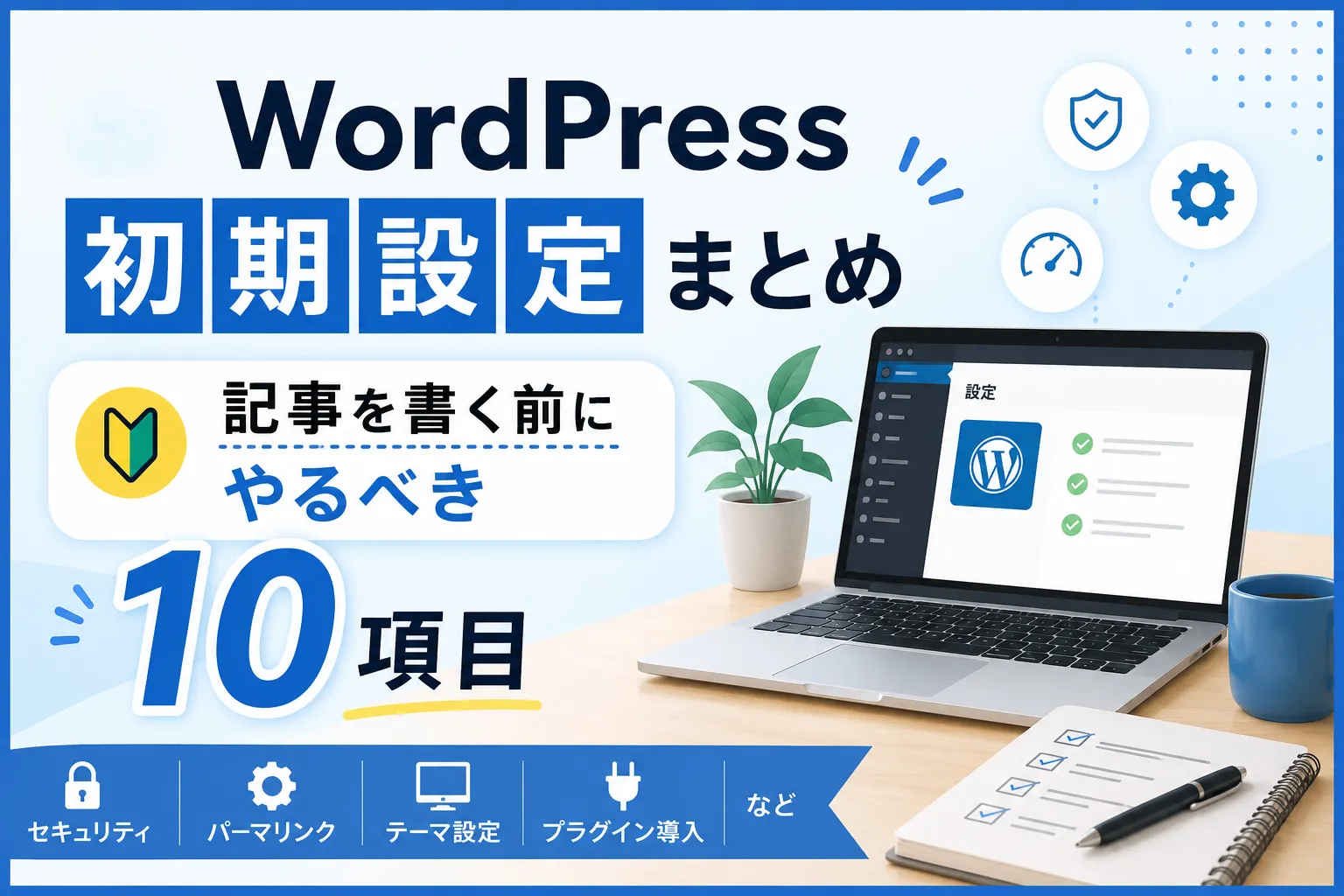
WordPress初期設定まとめ【記事を書く前にやるべき10項目】

WordPressをインストールしたけれど、管理画面を開いたら設定項目が多すぎて何から手をつければいいかわからない——。そんな状態で止まっていませんか?
実は、初期設定を済ませないまま記事を書き始めると、あとから取り返しのつかないトラブルが起きることがあります。たとえば、何十記事も書いたあとにパーマリンクを変更すると、すべてのURLが変わり、検索エンジンからの評価がリセットされてしまうのです。
この記事では、10年以上WordPressでサイト運営をしてきた筆者の経験をもとに、記事を書き始める前に必ず完了させたい初期設定を10項目に厳選して解説します。上から順番にやるだけで、初心者でも1〜2時間で完了できる構成にしていますので、ぜひこのページをブックマークして作業を進めてみてください。
WordPress初期設定はなぜ重要?後回しにするリスク
「とりあえず記事を書いてから設定すればいいのでは?」と思う方もいるかもしれません。しかし、初期設定を後回しにすると、以下のような深刻な問題が発生する可能性があります。
初期設定を後回しにした場合のリスク
- 全記事のURLが変わる:パーマリンク設定を途中で変更すると、公開済みの記事のURLがすべて変更され、被リンクやSNSシェアが無効になる。
- セキュリティの脆弱性:SSL設定をしないまま運営すると「保護されていない通信」と表示され、読者に不安を与える。
- SEO評価の機会損失:Googleアナリティクスやサーチコンソールを入れていないと、貴重なアクセスデータを取りこぼす。
- テーマ変更によるレイアウト崩壊:記事数が増えてからテーマを変えると、全記事の表示チェックが必要になる。
特にパーマリンクの設定は、あとから変更するとSEO評価がリセットされるリスクが非常に高いため、1記事目を書く前に必ず設定しておくべき項目です。それでは、具体的な設定手順を見ていきましょう。
【設定①】SSL化(http→https)を確認する
最初にやるべきことは、サイトのSSL化です。SSLとは「Secure Sockets Layer」の略で、サイトと読者の通信を暗号化するセキュリティ技術のことです。SSL化されたサイトはURLが「https://」で始まり、ブラウザに鍵マークが表示されます。
SSL化が必要な理由
SSL化はGoogleが公式に推奨しており、検索順位にも影響する要素です。SSL化されていないサイトはChromeなどのブラウザで「保護されていない通信」と警告が表示されるため、読者が離脱する原因にもなります。
設定手順
最近のレンタルサーバー(エックスサーバー、ConoHa WING、mixhostなど)では、WordPressの簡単インストール機能を使うとSSL設定が自動で完了している場合がほとんどです。まずは、自分のサイトのURLが「https://」で始まっているか確認しましょう。
- ブラウザのアドレスバーに自分のサイトURLを入力し、鍵マークが表示されているか確認する
- WordPress管理画面の「設定」→「一般」を開く
- 「WordPress アドレス (URL)」と「サイトアドレス (URL)」が両方とも「https://」で始まっていることを確認する
- もし「http://」のままなら「https://」に書き換えて「変更を保存」をクリック
【注意】
URLの変更を誤ると管理画面にログインできなくなる場合があります。レンタルサーバー側でSSL証明書が有効になっていることを必ず先に確認してから、WordPress側のURLを変更してください。
【設定②】サイトタイトルとキャッチフレーズを設定する
次に、サイトの「顔」となるタイトルとキャッチフレーズを設定します。
設定手順
- WordPress管理画面の「設定」→「一般」を開く
- 「サイトのタイトル」に、ブログ名を入力する
- 「キャッチフレーズ」に、サイトの内容を簡潔に表す一文を入力する
- 「変更を保存」をクリック
サイトタイトルは多くのテーマでtitleタグやh1タグに反映されるため、SEOにも影響する重要な要素です。以下のポイントを意識して設定しましょう。
良いサイトタイトルの条件
- 何のサイトかがひと目でわかる(例:「○○のWebマーケティング実践記」)
- 短くて覚えやすい(10文字前後が理想)
- サイトのテーマに関連するキーワードを自然に含む
なお、キャッチフレーズについては、使用するテーマによってはmeta descriptionやh2タグに使われることがあります。SEO的に悪影響が出る可能性がある場合は、空欄にしておくのも一つの手です。
【設定③】パーマリンクを「投稿名」に変更する
初期設定の中で最も重要かつ緊急性が高いのがパーマリンク設定です。パーマリンクとは、各記事ごとに割り当てられるURLの形式のことです。
なぜ「投稿名」がおすすめなのか
WordPressのデフォルトでは、パーマリンクが「?p=123」のような意味のない数字になっています。Googleは公式に「シンプルでわかりやすい語句をURLに使用する」ことを推奨しており、記事の内容がURLから判断できる形式が好まれます。
パーマリンク形式 | URL例 | おすすめ度 |
|---|---|---|
基本(デフォルト) | example.com/?p=123 | ×(内容が不明) |
日付と投稿名 | example.com/2025/03/19/sample-post | △(日付変更でURL変動) |
投稿名 | example.com/sample-post | ◎(シンプル・管理しやすい) |
カテゴリー+投稿名 | example.com/category/sample-post | ○(カテゴリ変更時にリスクあり) |
設定手順
- WordPress管理画面の「設定」→「パーマリンク」を開く
- 「パーマリンク構造」の中から「投稿名」を選択する
- 「変更を保存」をクリック
これで、記事を投稿する際にURLスラッグ(URLの末尾部分)を自分で設定できるようになります。記事ごとに英単語で内容を簡潔に表す文字列(例:wordpress-initial-settings)を手動で入力しましょう。日本語のスラッグはコピー時に文字化けするため避けてください。
【設定④】テーマを選んでインストールする
テーマとは、サイトの見た目(デザイン)と機能を決めるテンプレートのことです。WordPressには無料・有料を含めて数千種類のテーマがありますが、日本語サイトには国産テーマを選ぶのがベストです。
テーマを最初に決めるべき理由
テーマはあとからでも変更できますが、記事数が増えてからテーマを変えるとレイアウトの崩れ、装飾の消失、ショートコードの無効化などが発生し、全記事のチェック・修正が必要になります。筆者も過去にブログを引っ越しする際にテーマを変更したことで、丸2日を修正作業に費やした経験があります。そうならないためにも、最初の段階でしっかり選んでおくことを強くおすすめします。
初心者におすすめの国産テーマ
テーマ名 | 料金 | 特徴 |
|---|---|---|
Cocoon | 無料 | 高機能で情報量が豊富。ブロガー人気No.1の無料テーマ |
SWELL | 17,600円(税込) | デザイン性と操作性が高い。ブロックエディタとの相性抜群 |
AFFINGER6 | 14,800円(税込) | 収益化に強い。カスタマイズの自由度が非常に高い |
費用を抑えたい初心者にはCocoon、デザインと使いやすさを重視するならSWELLが特に人気です。有料テーマは一度購入すればずっと使えるため、長期的に見れば十分に元が取れる投資です。
設定手順
- WordPress管理画面の「外観」→「テーマ」→「テーマを追加」を開く
- 公式テーマの場合は検索してインストール。外部テーマは「テーマのアップロード」からzipファイルをアップロード
- 親テーマをインストールした後、子テーマも必ずインストールする(カスタマイズ内容を保護するため)
- 子テーマの方を「有効化」する
【設定⑤】不要な初期コンテンツを削除する
WordPressをインストールした直後には、サンプルとして以下のコンテンツが入っています。不要なので削除しておきましょう。
- 投稿「Hello world!」の削除:「投稿」→「投稿一覧」→「Hello world!」をゴミ箱へ移動
- 固定ページ「サンプルページ」の削除:「固定ページ」→「固定ページ一覧」→「サンプルページ」をゴミ箱へ移動
- 不要なプラグインの削除:「プラグイン」→「インストール済みプラグイン」で使わないプラグインを「無効化」→「削除」
サンプルコンテンツが残ったままだと、読者に「まだ準備中のサイトなんだな」という印象を与えてしまいます。特に「Hello world!」の投稿はGoogleにインデックスされることもあるため、早めに削除しておきましょう。
【設定⑥】表示設定とディスカッション設定を調整する
表示設定
「設定」→「表示設定」で以下を確認します。
- 「1ページに表示する最大投稿数」:10件前後が一般的。多すぎるとページ表示速度が低下する
- 「フィードの各投稿に含める内容」:「抜粋」を選択(全文配信はコンテンツの盗用リスクがある)
- 「検索エンジンでの表示」:「検索エンジンがサイトをインデックスしないようにする」にチェックが入っていないことを必ず確認。ここにチェックが入っていると、Googleの検索結果にサイトが一切表示されません
💡最重要チェック項目
「検索エンジンがサイトをインデックスしないようにする」は、デフォルトではチェックが外れていますが、サーバーの設定やインストール方法によっては有効になっている場合があります。必ず目視で確認してください。
ディスカッション設定
「設定」→「ディスカッション」で、コメントに関する設定を調整します。
ブログ開設直後はアクセスが少なく、コメント機能を開放しているとスパムコメントの標的になりやすいため、「新しい投稿へのコメントを許可する」のチェックを外すのがおすすめです。読者とのコミュニケーションが必要になった段階で、スパム対策プラグインと合わせて有効化すれば問題ありません。
【設定⑦】必須プラグインを導入する
プラグインとは、WordPressに機能を追加する拡張ツールのことです。便利なプラグインは数多くありますが、入れすぎるとサイトが重くなったりプラグイン同士が干渉したりするため、本当に必要なものだけを厳選して導入しましょう。
初心者が最初に入れるべき必須プラグイン
プラグイン名 | 用途 | 備考 |
|---|---|---|
XML Sitemaps(旧Google XML Sitemaps) | XMLサイトマップの自動生成 | Googleにサイト構造を正しく伝える |
SiteGuard WP Plugin | セキュリティ強化 | ログインページのURL変更、不正ログイン防止 |
BackWPup(もしくは、UpdraftPlus) | バックアップ | 定期的な自動バックアップで万一に備える |
Contact Form 7 | お問い合わせフォーム | 企業案件やアドセンス審査にも必要 |
WP Multibyte Patch | 日本語環境の最適化 | 文字化け防止。日本語サイトでは必須 |
プラグインのインストールは、「プラグイン」→「新規プラグインを追加」→検索→「今すぐインストール」→「有効化」の流れで行います。
テーマとの機能重複に注意
CocoonやSWELLなどの高機能テーマは、サイトマップ生成やSEO設定などの機能をテーマ内に備えていることがあります。テーマの公式サイトで推奨プラグインを確認し、機能が重複しないようにしましょう。
【設定⑧】プロフィールとニックネームを変更する
WordPressの初期状態では、記事の投稿者名としてログイン用のユーザー名がそのまま表示されてしまいます。これはセキュリティ上のリスクになるため、必ず変更しましょう。
設定手順
- WordPress管理画面の「ユーザー」→「プロフィール」を開く
- 「ニックネーム(必須)」に、公開用の表示名を入力する
- 「ブログ上の表示名」をプルダウンから、設定したニックネームに変更する
- 「プロフィールを更新」をクリック
同じ画面でプロフィール情報(自己紹介文)も設定できます。読者からの信頼を得るために、運営者の経歴や専門分野、サイトの目的を簡潔に記載しておきましょう。E-E-A-T(経験・専門性・権威性・信頼性)の観点からも、プロフィールの充実はSEOにプラスに働きます。
【設定⑨】Googleアナリティクスとサーチコンソールを設置する
記事を公開したら、アクセス解析はすぐに始まります。1記事目を公開する前に、Googleが無料で提供する2つの分析ツールを設置しておきましょう。
Googleアナリティクス(GA4)
Googleアナリティクスは、サイトのアクセス数、読者の属性(年齢・地域・デバイス)、滞在時間、よく読まれているページなどを把握できるツールです。設置方法は、Googleアカウントでアナリティクスに登録し、発行されたトラッキングコード(測定ID)をテーマの設定画面やヘッダーに貼り付けます。CocoonやSWELLなどの国産テーマは、管理画面にGA4のIDを入力する専用欄が用意されており、コードを直接編集する必要がありません。
Googleサーチコンソール
サーチコンソールは、Google検索における自サイトのパフォーマンスを確認・改善するためのツールです。どんな検索キーワードでサイトが表示されているか、クリック率はどのくらいか、インデックスにエラーはないかなどを確認できます。
サーチコンソールに登録したら、前述のXMLサイトマップのURLを送信しましょう。これにより、Googleがサイト構造を素早く・正確に把握できるようになり、新しい記事がインデックスされるスピードが向上します。
【設定⑩】プライバシーポリシーとお問い合わせページを作成する
最後に、固定ページとして「プライバシーポリシー」と「お問い合わせ」のページを作成しましょう。
プライバシーポリシーの作成
プライバシーポリシーは、運営者が読者の個人情報をどのように取り扱うかを明記したページです。Googleアドセンスの審査やアフィリエイト広告の掲載には設置が必須とされています。
WordPressの「設定」→「プライバシー」から雛形を生成できます。最低限、以下の内容を含めましょう。
- アクセス解析ツール(Googleアナリティクス)の使用について
- 広告配信サービスの利用について(アドセンスやアフィリエイト)
- コメント機能における個人情報の取り扱い
- 免責事項
お問い合わせフォームの作成
お問い合わせフォームは、先ほど導入した「Contact Form 7」プラグインで簡単に作成できます。お問い合わせ窓口があることで、読者だけでなく企業からの広告案件や取材依頼を受け取れるようになります。また、Googleアドセンスの審査においても、連絡先の明示はプラス評価になると言われています。
よくある質問(FAQ)
Q1. 初期設定にはどのくらい時間がかかりますか?
この記事で紹介した10項目すべてを完了させるのに、目安として1〜2時間です。SSL化がすでに自動設定されている場合はさらに短くなります。一度にすべてをやる必要はなく、優先度の高いSSL化・パーマリンク・テーマ設定だけでも先に済ませておきましょう。
Q2. パーマリンクを「投稿名」以外にしてしまいました。変更しても大丈夫ですか?
まだ記事を公開していない段階であれば、自由に変更して問題ありません。すでに記事を公開済みの場合は、URLが変わることで被リンクやSEO評価がリセットされるリスクがあるため、301リダイレクトの設定が必要です。プラグイン「Redirection」を使えば比較的簡単に対応できます。
Q3. プラグインは何個まで入れていいですか?
明確な上限はありませんが、目安として10〜15個程度に抑えるのがおすすめです。プラグインが多すぎるとサイトの表示速度が遅くなり、プラグイン同士の干渉でエラーが発生することもあります。使っていないプラグインは「無効化」ではなく「削除」しましょう。
Q4. 無料テーマと有料テーマ、どちらを選ぶべきですか?
予算に余裕があるなら有料テーマがおすすめです。デザインの質、カスタマイズの自由度、サポート体制で大きな差があります。ただし、無料テーマのCocoonも非常に高機能で、多くの人気ブロガーが使用しています。まずCocoonで始めて、慣れてきたら有料テーマに移行するのも良い選択です。
Q5. 初期設定の後、最初にやるべきことは何ですか?
初期設定が完了したら、まずはカテゴリーの設計と1記事目の執筆に取りかかりましょう。カテゴリーは3〜5個程度に絞り、サイトのテーマに沿った記事を書き始めてください。最初の10記事は「量より質」を意識し、1記事3,000字以上を目安に丁寧に書くのがポイントです。
まとめ
この記事で紹介したWordPress初期設定10項目を振り返りましょう。
- ①SSL化:URLを「https://」にしてセキュリティを確保
- ②サイトタイトル・キャッチフレーズ:わかりやすく覚えやすい名前を設定
- ③パーマリンク:「投稿名」に変更(最重要・後回し厳禁)
- ④テーマ:国産テーマを選び、子テーマで有効化
- ⑤不要コンテンツの削除:Hello worldとサンプルページを削除
- ⑥表示設定・ディスカッション設定:インデックス許可の確認、コメント設定
- ⑦必須プラグイン:セキュリティ・バックアップ・サイトマップなど5つを導入
- ⑧プロフィール変更:ユーザー名の非公開化とニックネーム設定
- ⑨Googleアナリティクス・サーチコンソール:アクセス解析の準備
- ⑩プライバシーポリシー・お問い合わせ:信頼性向上と収益化の土台づくり
すべて完了したら、いよいよ記事を書く準備は万全です。初期設定は地味な作業ですが、ここで手を抜かないことが、半年後・1年後のサイト成長に大きく影響します。ぜひこのページをブックマークして、ひとつずつチェックしながら進めてみてください。