Googleインデックスとは?仕組み・確認方法・登録されないときの対処法

「記事を公開したのに、Google検索で自分のサイトが出てこない」——そんな経験はありませんか?
その原因は、あなたのページがまだGoogleに「インデックス」されていない可能性が高いです。どんなに質の高い記事を書いても、Googleのデータベースに登録されなければ、検索結果には一切表示されません。
この記事では、Googleインデックスの意味・仕組みから、確認方法、登録されないときの原因と対処法まで、初心者の方にもわかりやすく解説します。ブログやWebサイトを運営するうえで必ず理解しておくべき知識ですので、ぜひ最後までお読みください。
Googleインデックスとは?
Googleインデックスとは、GoogleのデータベースにWebページの情報が登録されることです。
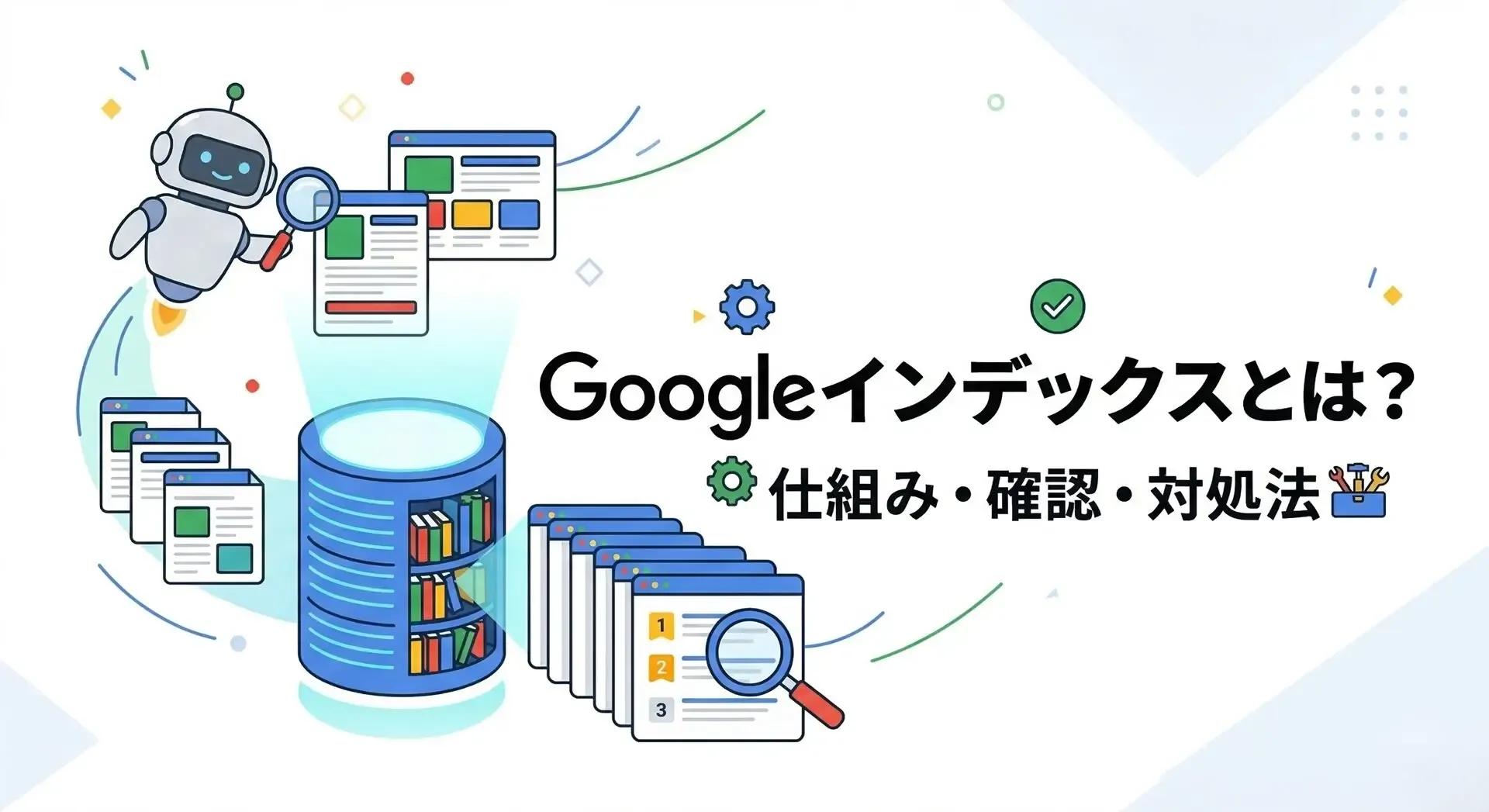
わかりやすく例えるなら、Googleのインデックスは「巨大な図書館の蔵書目録」のようなものです。図書館に本が収蔵されて目録に登録されてはじめて、利用者がその本を検索して見つけられるようになりますよね。同じように、あなたのWebページがGoogleの「蔵書目録(=インデックス)」に登録されてはじめて、ユーザーがキーワード検索したときに検索結果に表示される対象となるのです。
💡ポイント
インデックスに登録されたページだけが、Google検索結果に表示される候補になります。逆に言えば、インデックスされていないページは、どんなにSEO対策をしても検索結果には絶対に表示されません。これがインデックスを理解することの最も重要な理由です。
なお、「インデックス」という言葉には「索引」「見出し」という辞書的な意味もありますが、SEOの文脈では「Googleのデータベースへの登録」を指すと覚えておきましょう。
検索結果に表示されるまでの3ステップ(クロール→インデックス→ランキング)
Googleがあなたのページを検索結果に表示するまでには、大きく3つのステップがあります。インデックスはそのうちの2番目にあたります。
ステップ1:クロール(Crawl)
Googleは「Googlebot(グーグルボット)」と呼ばれるクローラー(自動巡回プログラム)を使って、インターネット上のWebページを発見・収集しています。クローラーはリンクをたどりながらページからページへと移動し、HTMLの内容を読み取ります。
イメージとしては、図書館の司書が世界中の書店や出版社を巡って新刊を集めてくる作業に近いものです。
ステップ2:インデックス登録(Index)
クローラーが収集した情報をもとに、Googleがページの内容を分析し、データベース(インデックス)に登録します。このとき、ページのタイトル、本文、見出し、画像のalt属性、内部リンク構造など、さまざまな要素が解析されます。
ただし、クロールされたからといって必ずインデックスされるわけではありません。品質が低い、重複コンテンツがある、noindexが設定されているなどの理由で、インデックスが見送られるケースもあります。
ステップ3:ランキング(Ranking)
インデックスに登録されたページは、ユーザーが検索キーワードを入力した際に、Googleのアルゴリズムによって関連性・品質の高い順に並べ替えられ、検索結果として表示されます。これがランキングです。
ステップ | 内容 | たとえるなら |
|---|---|---|
1. クロール | Googlebotがページを発見・収集 | 司書が世界中から本を集めてくる |
2. インデックス | ページ内容を分析しデータベースに登録 | 集めた本を蔵書目録に登録する |
3. ランキング | 検索キーワードに応じて順位をつけて表示 | 利用者の質問に最適な本を選んで紹介する |
つまり、SEO対策が効果を発揮するのはステップ3の「ランキング」の段階です。しかし、その前提としてステップ2の「インデックス」がなければ、そもそもランキングの土俵に立てないということを理解しておく必要があります。
自分のページがインデックスされているか確認する方法
「自分のサイトはちゃんとインデックスされているの?」と不安に思った方のために、確認方法を3つ紹介します。
方法1:「site:」検索を使う(最も手軽)
Googleの検索窓に「site:あなたのサイトURL」と入力して検索します。
たとえば、「site:example.com」と検索すると、example.comの中でインデックスされているページの一覧と、おおよそのインデックス数が表示されます。特定のページを調べたい場合は、「site:example.com/記事のURL」のようにページ単位で検索できます。
検索結果にページが表示されればインデックス済み、表示されなければ未インデックスです。
方法2:Google Search Console(サーチコンソール)で確認する(最も正確)
Google Search Console(以下、サーチコンソール)は、Googleが無料で提供するWebサイト管理ツールです。インデックス状況を最も正確に把握できます。
- サーチコンソールにログインする
- 画面上部の「URL検査」ツールに確認したいページのURLを入力する
- 「URLはGoogleに登録されています」と表示されればインデックス済み
- 「URLがGoogleに登録されていません」と表示された場合は未インデックス
また、左メニューの「インデックス作成」→「ページ」を開くと、サイト全体のインデックス状況を一覧で確認できます。インデックスされなかったページの理由も表示されるため、問題の原因特定に非常に役立ちます。
方法3:URLを直接Google検索にかける
確認したいページのURLをそのままGoogleの検索窓に貼り付けて検索する方法です。検索結果にそのページが表示されればインデックス済みと判断できます。ただし、site:検索やサーチコンソールに比べると精度はやや劣ります。
Googleにインデックスを登録してもらう(リクエストする)方法
新しい記事を公開したら、Googleがクロールしてくれるのを待つだけでなく、自分からインデックス登録をリクエストすることで、登録スピードを早められる場合があります。
方法1:サーチコンソールの「URL検査」からリクエスト
- Google Search Consoleにログイン
- 画面上部の検索窓にインデックスしたいページのURLを入力
- URL検査の結果画面で「インデックス登録をリクエスト」をクリック
- 数秒〜数分のテスト後、「インデックス登録をリクエスト済み」と表示される
これは最も確実な方法です。ただし、リクエストしたからといって必ずインデックスされるわけではなく、あくまで「クロールの優先度を上げてもらう」ための依頼です。
方法2:XMLサイトマップを送信する
XMLサイトマップとは、サイト内のページ一覧をGoogleに伝えるためのファイルです。WordPressなら「XML Sitemaps」などのプラグインで自動生成できます。
- サーチコンソールの左メニューから「サイトマップ」を選択
- サイトマップのURLを入力して「送信」をクリック
サイトマップを送信しておくと、新しいページを公開するたびにGoogleが自動的に検知しやすくなります。サイト運営の初期段階で必ず設定しておきたい項目です。
方法3:内部リンクを充実させる
Googlebotはリンクをたどってページを発見します。そのため、新しい記事を既存の記事から内部リンクでつなぐことで、クローラーが新しいページを発見しやすくなります。関連する記事同士を適切にリンクし合う習慣をつけましょう。
インデックスされない7つの原因と対処法
「記事を公開してサイトマップも送信したのに、なかなかインデックスされない」——そんなときは、以下の原因に該当していないかチェックしましょう。
原因1:noindexタグが設定されている
ページのHTMLに「<meta name="robots" content="noindex">」が含まれていると、Googleはそのページをインデックスしません。WordPressのSEOプラグインやテーマの設定で、意図せずnoindexが有効になっているケースは非常に多いです。
対処法:サーチコンソールのURL検査で確認し、該当する場合はnoindexタグを削除しましょう。また、WordPressの「設定」→「表示設定」で「検索エンジンがサイトをインデックスしないようにする」にチェックが入っていないかも併せて確認してください。
原因2:robots.txtでクロールがブロックされている
robots.txtファイルでGooglebotのアクセスを制限していると、そもそもクロールが行われずインデックスされません。
対処法:「あなたのサイトURL/robots.txt」にアクセスして内容を確認し、対象のページやディレクトリがブロックされていないかチェックしましょう。
原因3:コンテンツの品質が低い・情報量が少ない
Googleは、ユーザーにとって価値の低いページをインデックスから除外する場合があります。文字数が極端に少ない、既存の記事と内容がほぼ同じ、オリジナリティがないなどのページは登録されにくい傾向があります。
対処法:検索意図に合った十分な情報量を確保し、独自の視点や一次情報を盛り込んだ質の高いコンテンツを作成しましょう。
原因4:重複コンテンツがある
サイト内に非常に似た内容のページが複数存在すると、Googleはどのページをインデックスすべきか判断できず、一部のページがインデックスから除外されることがあります。
対処法:canonicalタグ(正規URLの指定)を使って、Googleに「このページが正規版です」と伝えましょう。不要な重複ページは統合またはnoindex処理します。
関連記事:canonicalタグとは?使い方・書き方・設定が必要なケースをやさしく解説
原因5:新しいサイトでクロール頻度が低い
開設したばかりのサイトは被リンクも少なく、Googlebotの巡回頻度が低いため、インデックスに時間がかかります。Google公式によると、インデックスまでの期間は数日から数週間かかる場合があるとされています。
対処法:サーチコンソールからURL検査でリクエストを送り、XMLサイトマップを送信しておきましょう。SNSからのリンクなど外部からの流入経路を増やすことも有効です。
原因6:内部リンクが不足している(孤立ページ)
サイト内のどのページからもリンクされていない「孤立ページ」は、クローラーが発見しにくいためインデックスされない場合があります。
対処法:関連する既存ページから新しいページへ内部リンクを設置しましょう。カテゴリーページやサイトマップページからもアクセスできるようにすることが大切です。内部リンクの効果的な配置方法については「トピッククラスターとは?作り方5ステップとSEO効果を事例付きで解説」で紹介しています。
原因7:ページの読み込み速度が極端に遅い
表示速度が極端に遅いページは、クローラーがコンテンツを正しく取得できず、インデックスに影響することがあります。
対処法:Google PageSpeed Insightsでスコアを確認し、画像の圧縮、不要なプラグインの削除、キャッシュの活用などで表示速度を改善しましょう。
インデックスを早める・促進するための5つのポイント
上記の原因に該当しなくても、以下のポイントを意識することでインデックス登録のスピードを向上させることができます。
1. 更新頻度を高める
定期的にコンテンツを更新・追加しているサイトは、Googlebotの巡回頻度が高くなる傾向があります。週1〜2回の記事更新を目安に、継続的にコンテンツを発信しましょう。
2. サイト構造をシンプルに保つ
トップページから3クリック以内で全ページにたどり着ける浅い階層構造が理想です。ディレクトリが深すぎるとクローラーの到達が遅れ、インデックスに時間がかかります。
3. モバイルフレンドリーに対応する
Googleはモバイルファーストインデックス(MFI)を採用しており、スマートフォン版のページを優先的にクロール・インデックスしています。レスポンシブデザインに対応し、モバイルでの表示崩れや操作性の問題がないか定期的にチェックしましょう。
関連記事:モバイルフレンドリーとは?確認方法と対応策をわかりやすく解説
4. 画像にalt属性を設定する
画像のalt属性(代替テキスト)を適切に設定すると、クローラーが画像の内容を理解しやすくなり、ページ全体の情報がより正確にインデックスされます。画像のファイル名も「IMG_1234.jpg」のような無意味な文字列ではなく、内容を表す簡潔な英単語にしましょう。
5. パンくずリストを設置する
パンくずリストとは、「トップ > カテゴリ > 記事タイトル」のような形でページの階層を表示するナビゲーションです。ユーザーの現在位置をわかりやすくするだけでなく、クローラーがサイト構造を理解する手助けにもなります。Googleも公式にパンくずリストの設置を推奨しています。
知っておきたい!インデックスに関する注意点と最新情報
インデックスされても検索順位が上がるとは限らない
インデックスはあくまで検索結果に表示される「資格」を得た状態です。実際に上位に表示されるかどうかは、コンテンツの品質、被リンクの数と質、E-E-A-T(経験・専門性・権威性・信頼性)など、Googleの200以上あるとされるランキング要因によって決まります。インデックスはゴールではなく、SEO対策のスタートラインと考えましょう。
インデックス数が減ることもある
Googleのコアアップデートなどアルゴリズムの変更によって、これまでインデックスされていたページが除外されるケースがあります。品質の低いページや重複ページが整理されることは健全なことでもあるため、過度に心配する必要はありません。サーチコンソールの「ページ」レポートで定期的にインデックス数の推移を確認し、大幅な減少があった場合は原因を調査しましょう。
関連記事:Googleコアアップデートとは?仕組み・影響・対策を初心者向けに解説
インデックスを削除したい場合もある
テストページや古くなった情報のページなど、検索結果に表示したくないページがある場合は、以下の方法でインデックスから削除できます。
- 該当ページにnoindexタグを追加する
- サーチコンソールの「削除」ツールでURL削除をリクエストする
- ページ自体を404(ページが存在しない状態)にする
ただし、インデックスの削除はSEO評価にも影響するため、慎重に判断しましょう。
よくある質問(FAQ)
Q1. インデックスされるまでどのくらい時間がかかりますか?
Google公式によると、インデックスまでの期間はさまざまな要因によって異なります。早ければ数時間〜1日程度、遅い場合は数週間以上かかることもあります。特に新規サイトの場合はクローラーの巡回頻度が低いため、時間がかかる傾向があります。サーチコンソールからインデックス登録をリクエストすることで、スピードアップが期待できます。
Q2. インデックスされたかどうかをリアルタイムで知る方法はありますか?
リアルタイムでの通知機能はありませんが、サーチコンソールのURL検査ツールを使えば、任意のタイミングでインデックス状況を確認できます。また、「site:URL」でGoogle検索する方法も手軽です。
Q3. インデックスされているのに検索順位が低いのはなぜですか?
インデックスは「検索結果に表示される資格を得た」だけの状態であり、上位表示されるかは別問題です。コンテンツの品質、被リンク、E-E-A-T、ユーザー体験などのランキング要因を改善する必要があります。競合が多いキーワードほど、上位表示には時間と施策が求められます。
Q4. 全ページをインデックスさせるべきですか?
いいえ。タグページ、アーカイブページ、検索結果ページなど、ユーザーにとって価値の低いページはインデックスさせない方が良い場合もあります。不要なページをインデックスから除外することで、サイト全体の品質評価が向上する可能性があります。これを「クロールバジェットの最適化」と呼びます。
Q5. 「モバイルファーストインデックス」とは何ですか?
モバイルファーストインデックス(MFI)とは、Googleがスマートフォン版のページを優先的にクロール・インデックスする仕組みです。2023年に完全移行が完了しました。そのため、PC版とスマートフォン版で表示内容が異なるサイトは、スマートフォン版の内容がインデックスの基準となります。レスポンシブデザインであれば問題ありません。
まとめ
この記事のポイントを振り返りましょう。
- Googleインデックスとは、GoogleのデータベースにWebページが登録されること。インデックスされなければ検索結果には表示されない
- 検索結果に表示されるまでには「クロール→インデックス→ランキング」の3ステップがある
- インデックス確認は「site:検索」が最も手軽、サーチコンソールのURL検査が最も正確
- 新しい記事を公開したら、サーチコンソールからインデックス登録をリクエストすることで登録スピードを早められる
- インデックスされない主な原因は、noindex設定・robots.txtブロック・コンテンツ品質の低さ・重複コンテンツ・内部リンク不足など
- インデックスはSEOの「スタートライン」。登録された後のコンテンツ品質向上こそが、検索上位表示への本当の勝負
まずはサーチコンソールで自分のサイトのインデックス状況を確認し、未登録のページがあればこの記事の対処法を参考に改善を進めてみてください。インデックスの仕組みを理解することが、SEO対策の確かな第一歩になります。